

 十大案例
十大案例 Unisee宇视解决方案赋能工程
 供应商自荐
供应商自荐 宇视科技
宇视科技
录像机运动检测告警推送到手机客户端详细配置步骤
一、NVR运动检测配置
第一步:录像机配置运动检测
录像机网页界面运动检测配置指导:
首先,点击【配置】-【通道配置】-【运动检测】,进入运动检测配置界面。
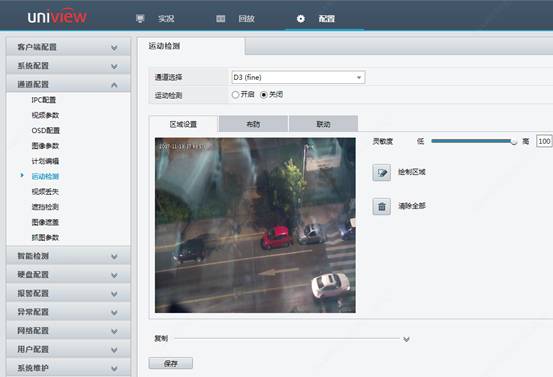
选择通道编号,设置该通道运动检测是否开启。

1.检测区域设置
设置运动检测的区域:点击“绘制区域”可以绘制运动检测的区域,红色网格区域即为检测区域,大家可以根据应用需求绘制;点击“清除全部”,清除所有网格。
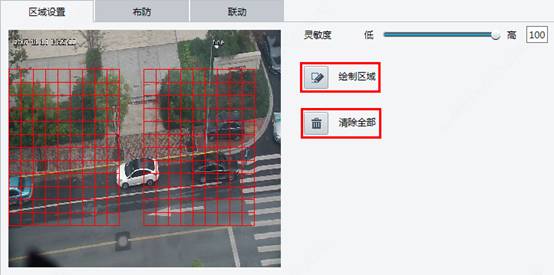
灵敏度:控制运动检测的灵敏度(灵敏度高,运动检测报警越灵敏,但误报几率也提升)。
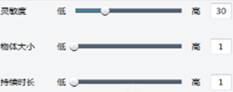
部分其他型号的NVR设备还支持“物体大小”、“持续时长”的选择。
2.运动检测布防
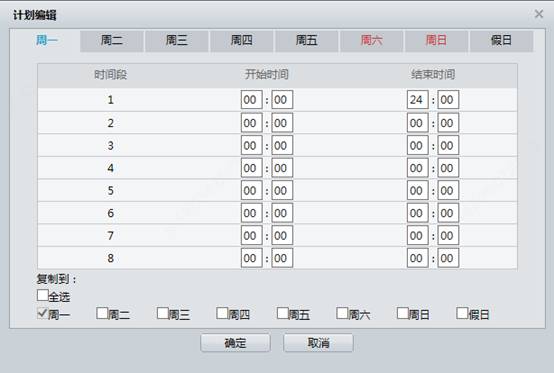
进入【布防】界面,在布防区域内选择相应的时间点进行布防或撤防,点击保存。
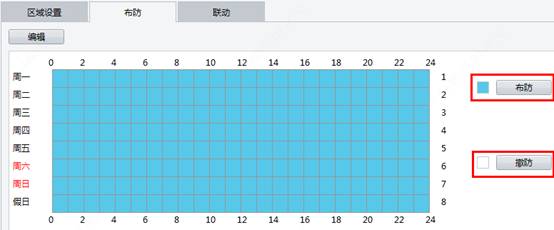
也可以点击“编辑”按钮,进行设置。
3.运动检测联动
进入【联动】界面。选择通道然后选择需要联动的类型,点击保存。
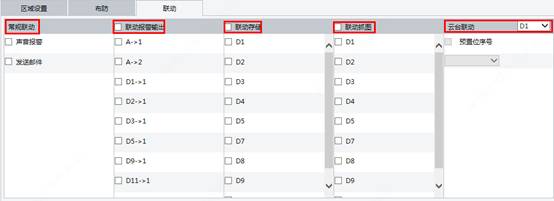
“联动”包括:常规联动(声音报警和发送邮件)、联动报警输出、储存报警、联动抓图、云台联动。
4.复制功能
【复制】选项,可以将指定的参数复制到指定的通道,省时省力。

以上便是NVR运动检测网页配置的相关内容。
录像机人机界面运动检测配置指导:
【主菜单】-->【报警配置】-->运动检测
点击启用运动检测
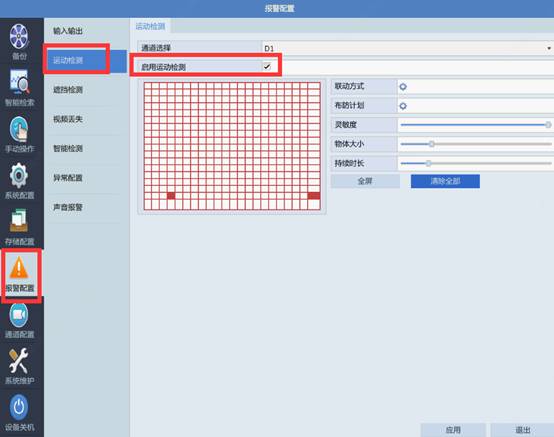
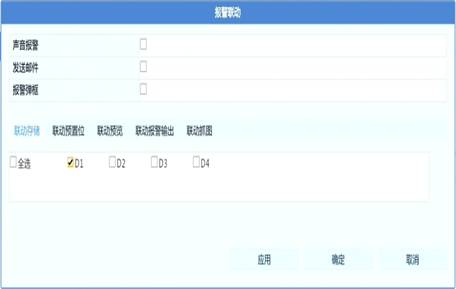
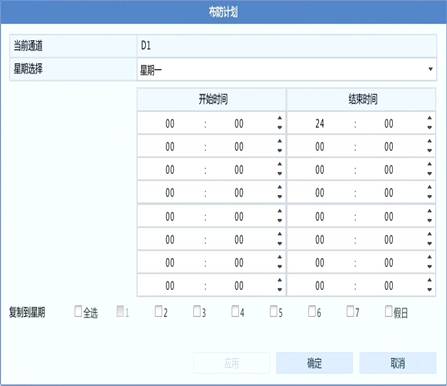
单击联动方式按钮,进入报警联动界面配置报警联动,单击布防计划按钮,进入布防计划配置界面配置布防计划,根据实际需要配置布防时间。单击<确定>,返回运动检测界面,单击<应用>完成配置。
设置完毕不要忘记点击【应用】噢!
第二步、手机客户端侧配置:
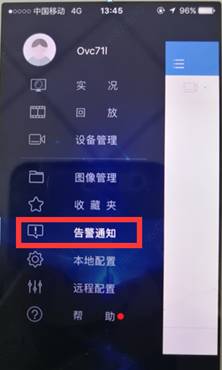
EZview开启告警通知开关。
【告警通知】找到需要开启运动检测的录像机,将告警开关开启即可。
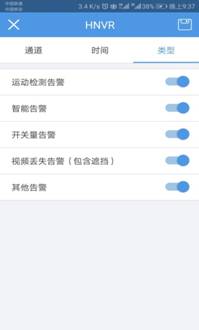
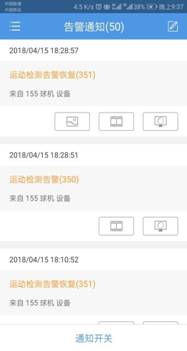
最终实现的效果
二、常见问题:
若手机客户端接收不到告警:
1. 查看录像机运动检测配置是否正常;
可以在操作日志查看录像机是否接收到告警推送
2. 查看手机客户端其他软件新消息是否可以正常接收(比如:微信);
 浙公网安备 33010802004032号