IPC免控件模式下开启本地录像指导
一、 功能介绍
传统模式下,用户首次通过浏览器登录IPC Web界面时需要安装控件才能进行实况查看、抓图、录像等操作;免控件模式则无需安装任何插件,直接通过浏览器即可完成这些操作。
本指导将介绍如何在免控件模式下,通过IPC的Web界面开启本地录像功能,将实时视频录制到本地电脑中。
特别提醒:实现版本:免控件模式下的本地录像功能需要设备固件版本支持,本文涉及的版本为 QIPC-B6502.6.6.251110 及之后版本。
二、 配置步骤
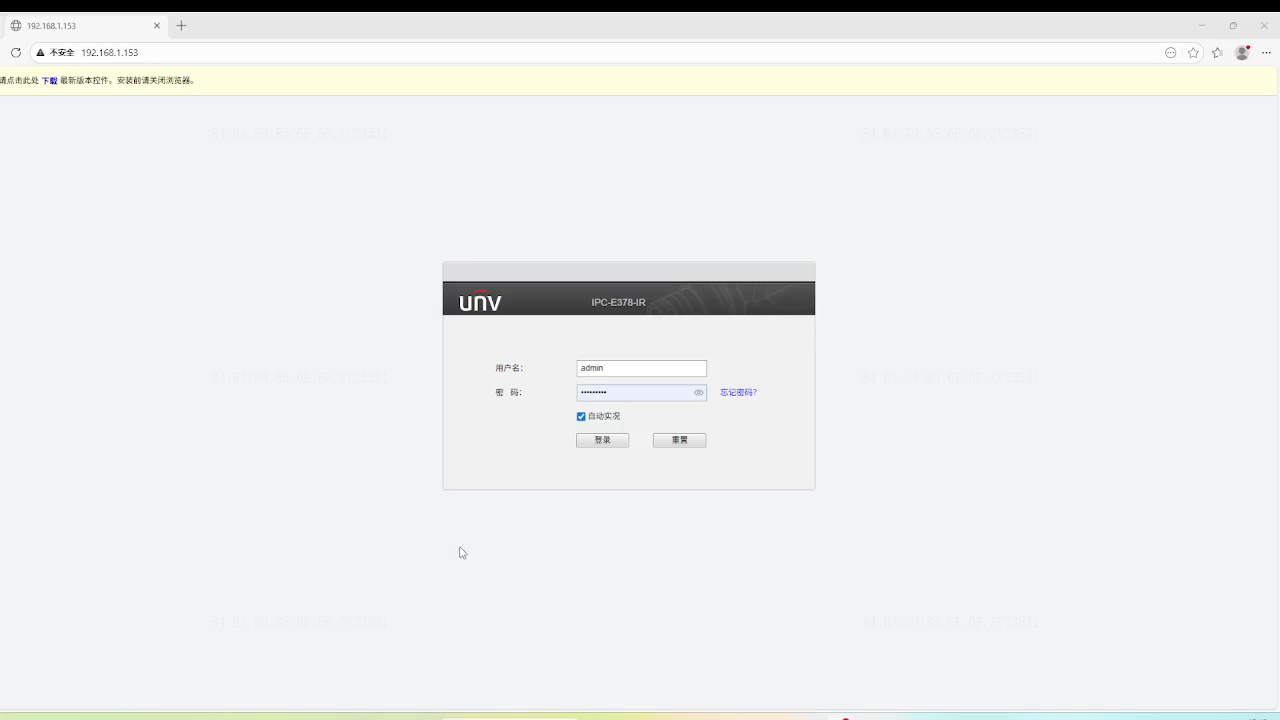
1.打开浏览器,在地址栏输入摄像机的IP地址(例如 192.168.1.153),按回车访问。页面顶部可能出现黄色提示条提示安装控件,在免控件模式下无需安装,直接忽略该提示即可。
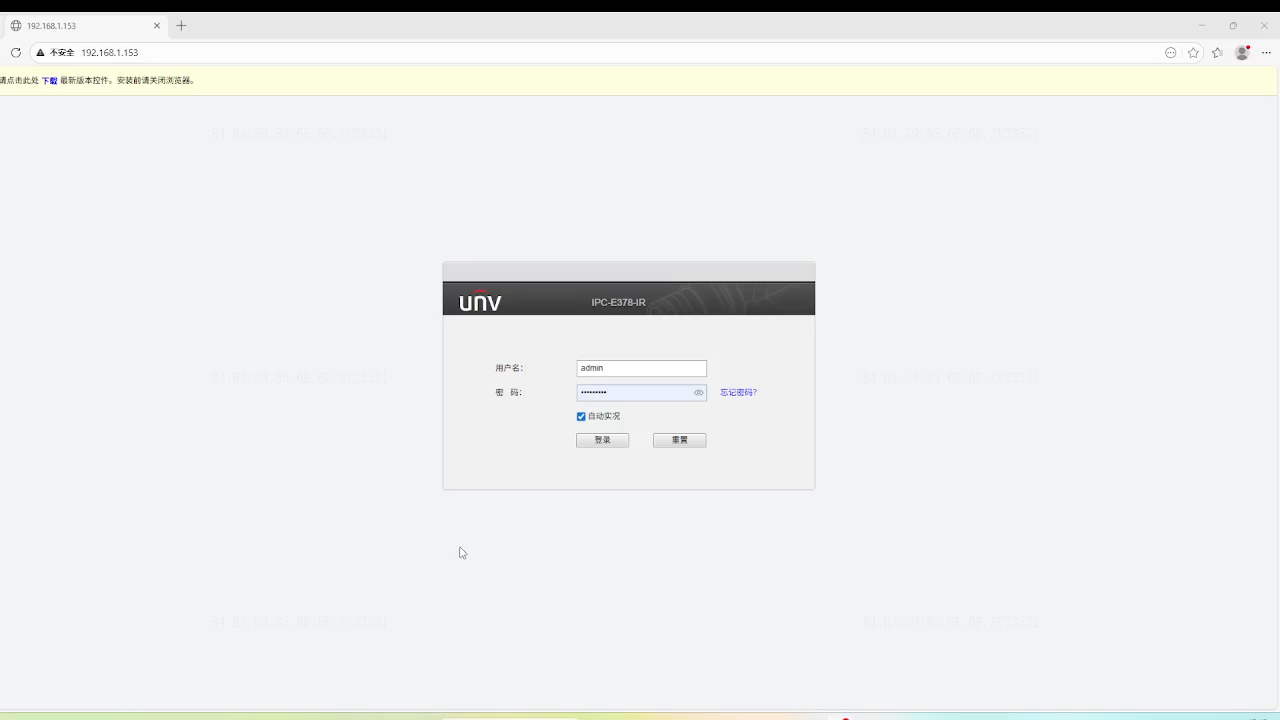
2.在登录页面输入用户名和密码(默认用户名为 admin),点击“登录”按钮进入系统。
3.登录成功后,系统自动进入“实况”(实时预览)页面。
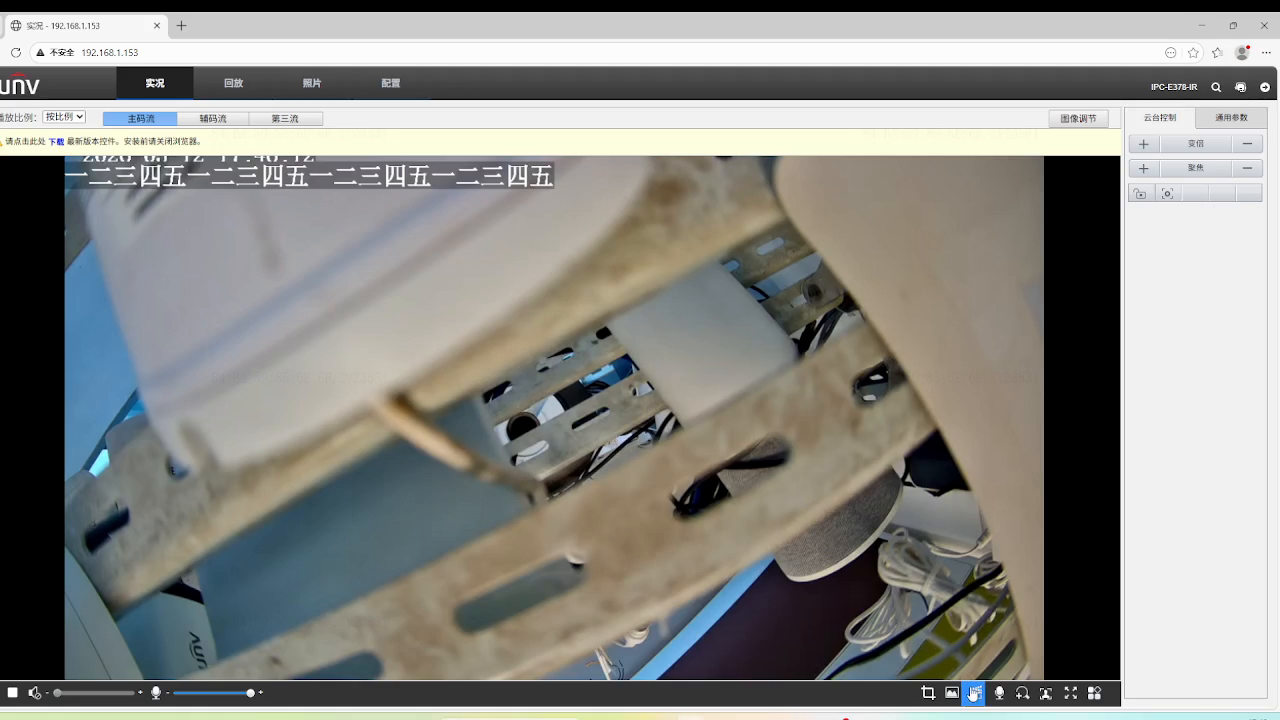
4.在底部播放控制栏中找到“录像”按钮(摄像机图标),点击该按钮即可开始本地录像。按钮变为蓝色高亮状态,鼠标悬停时显示“停止本地录像”,同时视频画面右上角开始显示录像计时器,表明正在录制中。
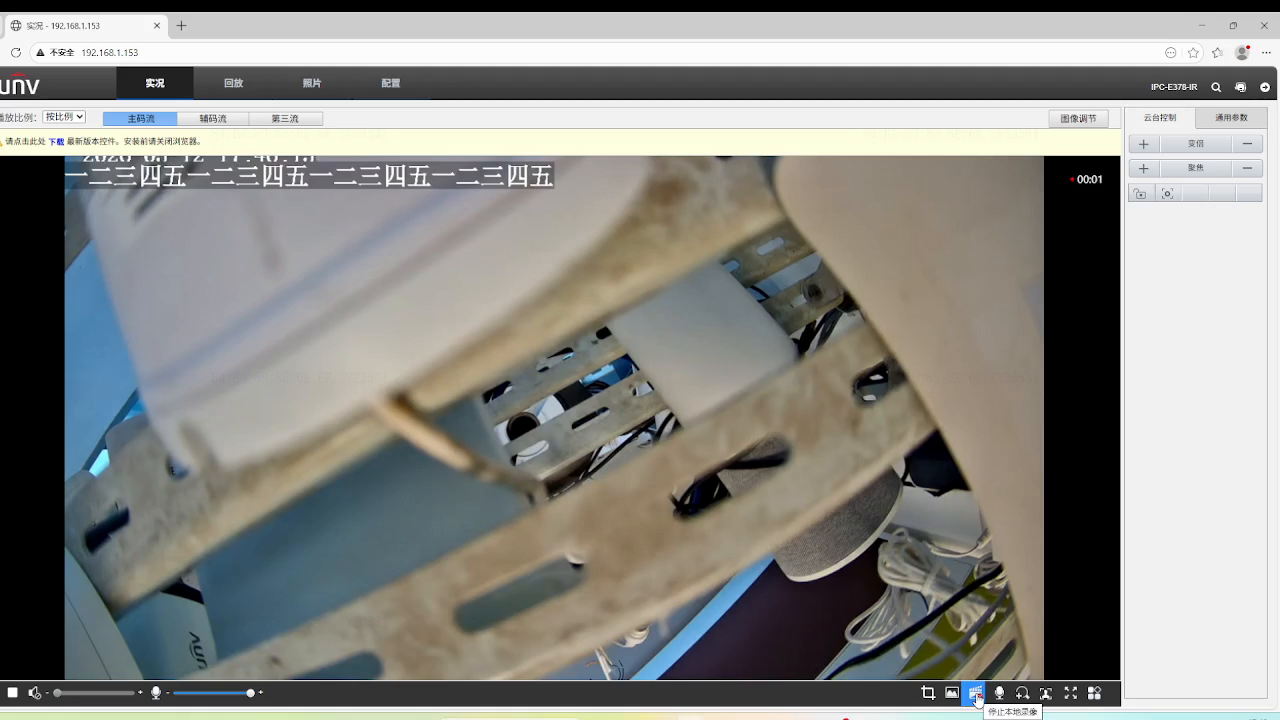
5.录像过程中,界面持续显示录像状态:底部录像按钮保持蓝色高亮,
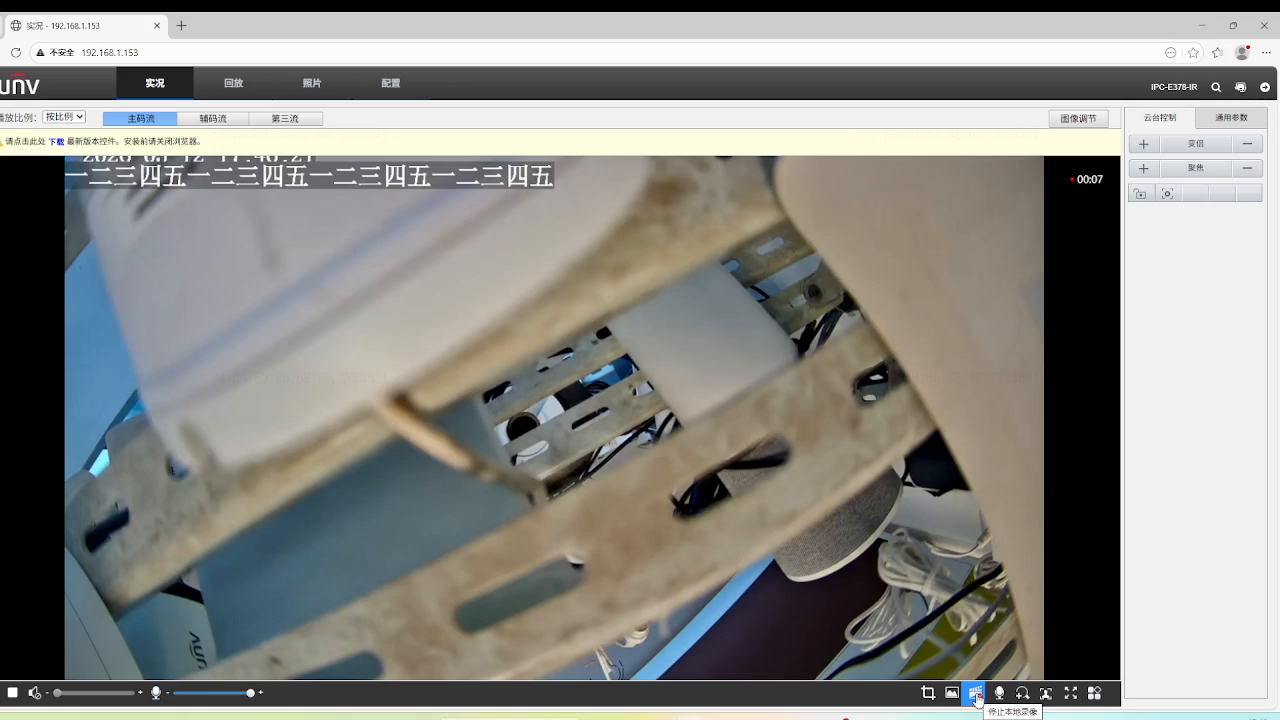
6.录像结束后,再次点击蓝色高亮的录像按钮(提示为“停止本地录像”),录像停止。按钮恢复为普通状态,录像计时器消失。
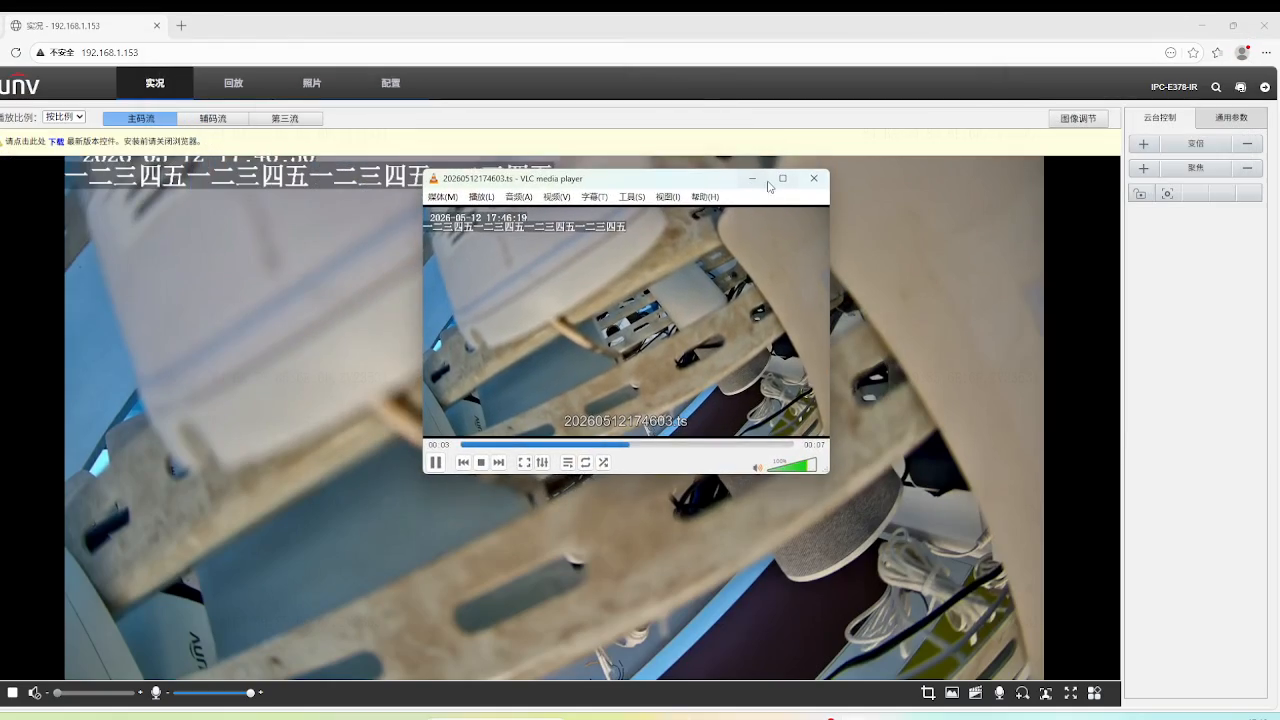
7.录像停止后,浏览器自动将录像文件下载到本地电脑。录像文件以 MPEG-TS(.ts)格式保存,文件名以录像起始时间命名(例如 20260512174603.ts)。文件默认保存到浏览器的默认下载路径下。
8.使用 VLC media player 等通用播放器打开录像文件进行回放验证。录制的视频完整保留了画面中的 OSD 叠加信息(时间戳、自定义文字等),可正常回放。
三、 配置关键点
1. 免控件模式与控件模式的区别:安装控件的情况下,本地录像会保存到控件指定的路径下;免控件模式下则直接保存到浏览器的默认下载路径。
2. 实现版本:免控件模式下的本地录像功能需要设备固件版本支持,实验版本为 QIPC-B6502.6.6.251110 及之后版本。
4. 浏览器兼容性:建议使用 Chromium 内核的浏览器(如 Chrome、Edge)访问IPC Web界面,以获得最佳的免控件模式体验。




 浙公网安备 33010802004032号