扫一扫,获取更多培训认证信息。
宇视科技远程环境使用指导
一、环境说明
1、所有环境为共享环境,可能存在抢资源情况,请自行选择时间段体验。
2、禁止修改环境中任何设备IP地址和密码
3、进入环境后请仔细阅读环境中的注意事项文档,环境中UMS设备不建议卸载重装;
4、设备使用后请恢复设备环境
二、远程实验环境路径
1、进入宇视科技官网(https://cn.uniview.com/),在培训目录下进入到“宇视实验环境”
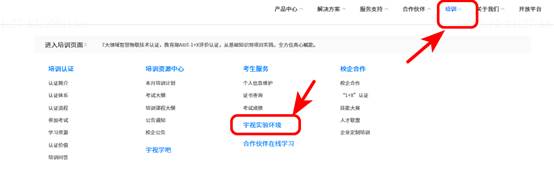
2、使用“宇视帮”认证用户信息登录,可使用用户名密码登录,也可使用宇视帮注册手机号登录(详见《三、宇视帮用户注册、认证》);
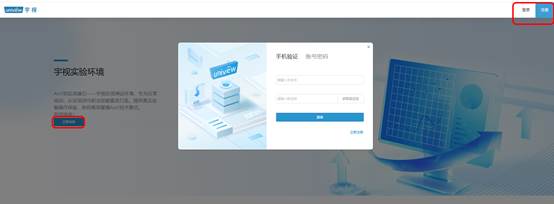
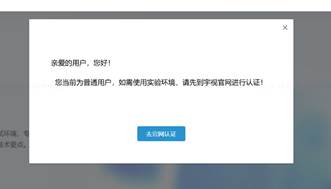
非宇视帮认证用户,系统将提醒如下图示,可根据《三、宇视帮用户注册、认证》)进行用户认证。
3、根据环境介绍,选择合适的环境点击对应环境右侧“在线调试”按钮,根据弹出框提示进行远程环境登录。
三、宇视帮用户注册、认证(若已有宇视帮用户,此步骤可忽略)
1、宇视帮用户注册:手机号+验证码即可进行用户注册
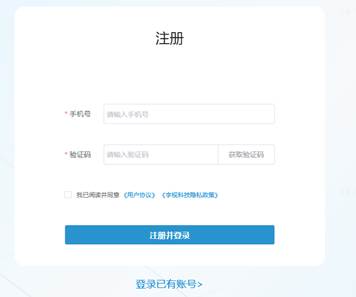
2、如何成为宇视帮认证用户(宇视认证合作伙伴工程师使用)
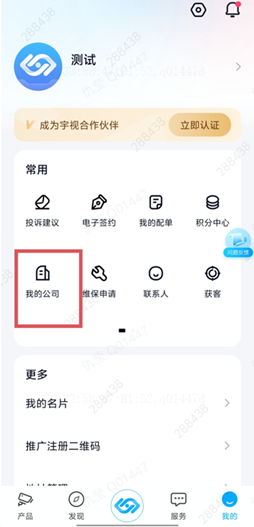
注册用户后在【我的】界面--加入【我的公司】,输入相关信息后等待企业管理人员审核;
3、如何成为宇视认证合作伙伴?
详情请咨询当地办事处
四、远程实验环境登录
1、点击对应环境右侧“在线调试”按钮,根据弹出框提示,输入您的公网IP地址,添加一次即可,7天时限。(要进行IP查询,您可以使用在线工具,如:https://checkip.com/zh/)
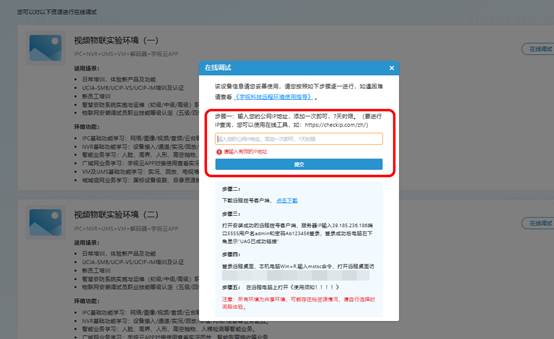
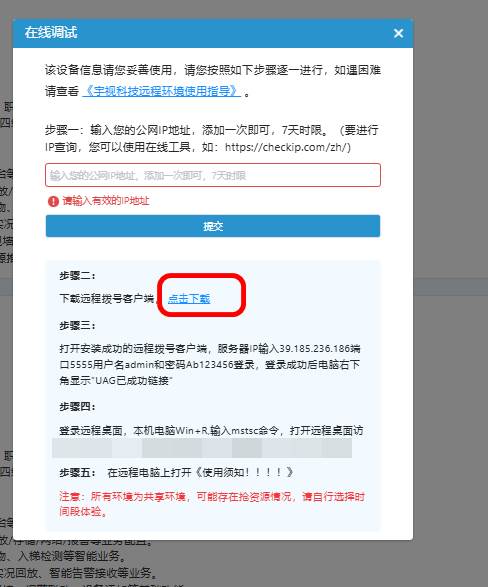
2、按提示点击下载远程拨号客户端,进行安装;
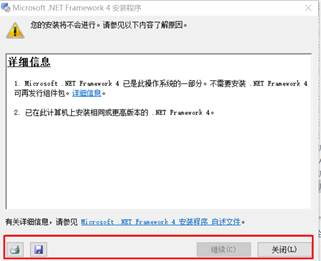
注意:安装时按照提示点击下一步,若页面提示到以下界面属于正常情况,点击关闭即可。
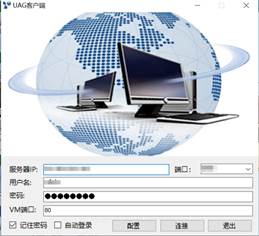
3、打开安装成功的远程拨号客户端,服务器IP输入39.185.236.186端口5555用户名admin和密码Ab123456登录,登录成功后电脑右下角显示“UAG已成功链接”
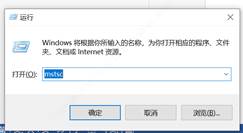
4、登录远程桌面,本机电脑Win+R,输入mstsc命令,打开远程桌面访问XXX.XXX.X.XXX,输入用户名和密码登录(不同环境对应IP地址与密码不同,请以系统指导为准)
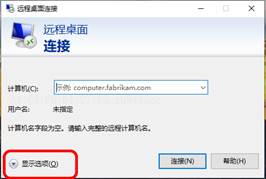
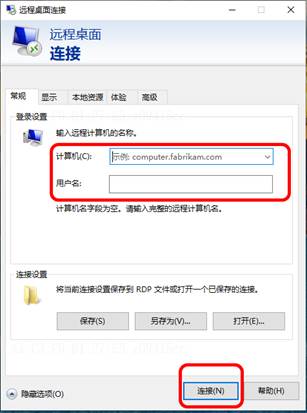
5、在远程电脑上打开《使用须知!!!!》,内有远程环境使用注意事项,以及对应设备IP地址等信息。
6、按使用需求进行操作

宇视服务公众号

宇视小棉袄微信
 浙公网安备 33010802004032号




宇视帮APP

渠道合作伙伴量身定制,扫码下载